Looker Studio B2B Dashboard — สร้าง Marketing Report ที่ทีม Sales เข้าใจ ปี 2026
Looker Studio B2B dashboard คืออะไร? สร้าง marketing report เชื่อม GA4, Google Ads, CRM ให้ทีม Sales อ่านง่าย พร้อม template ปี 2026

Looker Studio B2B Dashboard — สร้าง Marketing Report ที่ทีม Sales เข้าใจ ปี 2026
คุณใช้เวลาหลายชั่วโมงดึงข้อมูลจาก GA4, Google Ads, และ CRM มาจัดทำรายงานสวยงาม แล้วส่งให้ทีม Sales — แต่สุดท้ายได้รับคำถามกลับมาว่า “แล้ว Conversion มาจากไหน?” หรือ “ตัวเลขนี้หมายความว่าอะไร?” นี่คือปัญหาที่ทีม Marketing B2B เจอทุกเดือน: Report ซับซ้อนเกินไปสำหรับคนที่ไม่ได้เป็น Data Analyst
Looker Studio (เดิมชื่อ Google Data Studio) คือเครื่องมือสร้าง Dashboard ฟรีจาก Google ที่ช่วยให้คุณรวมข้อมูลจากหลายแหล่ง มาแสดงในรูปแบบที่ทุกคนในองค์กรเข้าใจได้ ตั้งแต่ CMO จนถึงทีม Sales ที่ไม่เคยเปิด Google Analytics เลย บทความนี้จะพาคุณ Build dashboard B2B ที่ใช้งานได้จริง ตั้งแต่ต่อ Data Source จนถึง Metrics ที่ต้องมี
Key Takeaways:
– Looker Studio B2B Dashboard รวม GA4 + Google Ads + CRM ไว้ใน view เดียว
– ทีม Sales ต้องการ Pipeline metrics (MQL→SQL→Deal) ไม่ใช่ Session/Bounce Rate
– Mermaid Architecture ช่วยวางโครงสร้าง data flow ก่อน build จริง
– Dashboard ที่ดีต้องมี Date Range Filter, Channel Filter, และ Funnel View
– ตั้ง Scheduled Email Report ให้ทีม Sales รับข้อมูลอัตโนมัติทุกสัปดาห์
Looker Studio B2B คืออะไร และทำไมต้องใช้
Looker Studio B2B คือการนำ Looker Studio มาออกแบบ Dashboard เฉพาะสำหรับ B2B Marketing ที่ต้องการ Track Funnel ตั้งแต่ Awareness → Lead → MQL → SQL → Closed Deal
ต่างจาก B2C ที่ดู ROAS กับ Revenue ง่ายๆ — B2B ต้องการ Multi-Touch Attribution, Sales Cycle ที่ยาว 30-180 วัน, และ Metrics ที่แชร์ระหว่าง Marketing กับ Sales ได้
ทำไม Looker Studio แทน Power BI หรือ Tableau?
| Feature | Looker Studio | Power BI | Tableau |
|---|---|---|---|
| ราคา | ฟรี | $10/user/เดือน | $70/user/เดือน |
| Google Ads Native | ✅ Direct | ❌ Connector | ❌ Connector |
| GA4 Native | ✅ Direct | ❌ | ❌ |
| Share Link | ✅ URL | ❌ ต้อง License | ❌ ต้อง License |
| Embed ใน Website | ✅ | จำกัด | จำกัด |
| Learning Curve | ต่ำ | กลาง | สูง |
สำหรับ B2B SME ในไทยที่ใช้ Google Ads + GA4 อยู่แล้ว Looker Studio คือตัวเลือกที่ Cost-Effective ที่สุด
Architecture ของ Looker Studio B2B Dashboard
ก่อน Build จริง ต้องเข้าใจว่าข้อมูลไหลอย่างไร จาก Data Source → Looker Studio → ผู้ใช้
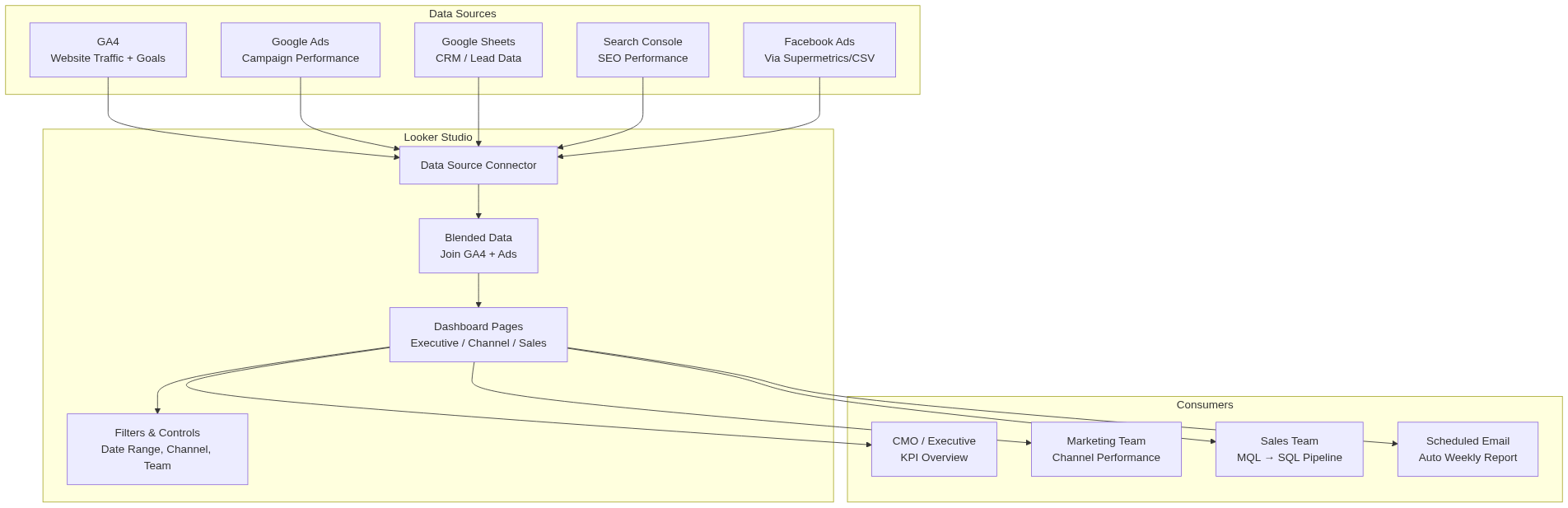
Architecture นี้แสดงให้เห็นว่า Looker Studio ทำหน้าที่เป็น Aggregation Layer — ดึงข้อมูลจากหลาย Source มาแสดงใน Dashboard เดียว โดยไม่ต้องเก็บข้อมูลซ้ำ
ตั้งค่า Data Source สำหรับ B2B
1. เชื่อม GA4
- ไปที่ Looker Studio → Create → Data Source
- เลือก Google Analytics 4
- เลือก Property ที่ถูกต้อง
- คลิก Connect
สิ่งที่ควร Check ใน GA4 ก่อนเชื่อม:
– Event generate_lead หรือ form_submit ต้องเป็น Conversion แล้ว
– Custom Dimension เช่น company_size, industry ถูก Set ไว้หรือยัง
– รายละเอียดเพิ่มเติมอยู่ในคู่มือ การตั้งค่า GA4 + GTM สำหรับ B2B
2. เชื่อม Google Ads
- Create → Data Source → Google Ads
- เลือก Account ที่ถูกต้อง
- เลือก Report Type: Campaign
⚠️ ถ้า MCC (Manager Account) ต้องเลือก Sub-account ที่ต้องการก่อน ไม่ใช่ตัว MCC
3. เชื่อม CRM ผ่าน Google Sheets
สำหรับ B2B ที่ยังไม่มี CRM หรือ CRM ไม่มี Native Connector — วิธีที่ง่ายที่สุดคือ Export CSV จาก CRM แล้ว Import ลง Google Sheets
โครงสร้าง Google Sheets ที่แนะนำ:
| คอลัมน์ | ตัวอย่าง | หมายเหตุ |
|---|---|---|
| lead_date | 2026-01-15 | Format: YYYY-MM-DD |
| company_name | บริษัท ABC | |
| lead_source | Google Ads | UTM Source |
| campaign | B2B_Search_Q1 | UTM Campaign |
| stage | MQL | MQL / SQL / Opp / Closed |
| deal_value | 150000 | บาท |
| assigned_to | สมชาย | Sales Name |
เมื่อ Sheet พร้อมแล้ว → Create → Data Source → Google Sheets → เลือก Sheet
4. Blend Data: GA4 + Google Ads
ใช้ Blended Data เพื่อ Join Campaign Name จาก Google Ads กับ Session จาก GA4:
- เปิด Report → Add Data
- คลิก Blend Data
- Join Key:
Campaign Name(ต้องตรงกันทั้ง 2 Source)
เรื่อง UTM Tracking ที่ถูกต้องเพื่อให้ Join ได้แม่นยำ ดูได้ที่ คู่มือ MarTech Analytics Tracking
สร้าง Dashboard ที่ทีม Sales ใช้จริง
ปัญหาที่พบบ่อยคือ Dashboard ที่ Marketing สร้างขึ้นมีข้อมูลมากเกินไป ทีม Sales เข้าไปดูแล้วหาตัวเลขที่ต้องการไม่เจอ
หลักการออกแบบสำหรับ Sales
- 1 Page = 1 Purpose — ทำแยก Page ระหว่าง Executive Summary, Channel Detail, Sales Pipeline
- ตัวเลขใหญ่ก่อน — Score Card ขึ้นก่อน Chart เสมอ
- ภาษาเดียวกับ Sales — ใช้คำว่า “Lead”, “Qualified Lead”, “Deal” ไม่ใช่ “Session”, “Goal Completion”
- Filter ที่ Sales ใช้ได้เอง — Date Range, Sales Person, Product Line
Layout ของ Dashboard B2B ที่แนะนำ

วิธี Build Page 3 (Sales Pipeline) ใน Looker Studio
Step 1: สร้าง Funnel Chart
– Add Chart → Funnel Chart
– Dimension: stage (จาก Google Sheets CRM)
– Metric: count หรือ RECORD_COUNT
– เรียงลำดับ: Lead → MQL → SQL → Opportunity → Closed Won
Step 2: เพิ่ม Table สำหรับ Lead List
– Add Chart → Table with Heatmap
– Dimensions: lead_date, company_name, lead_source, stage, assigned_to
– Metric: deal_value
– เพิ่ม Filter: stage != "Closed Lost" เพื่อให้ Sales ไม่ต้องเห็น Lost Deals ตลอดเวลา
Step 3: Conversion Rate Scorecard
– สร้าง Calculated Field:
– MQL Rate = COUNT(stage="MQL") / COUNT(ALL leads) * 100
– Close Rate = COUNT(stage="Closed Won") / COUNT(stage="SQL") * 100
Metrics B2B ที่ต้องมีใน Dashboard
Marketing Metrics
| Metric | ความหมาย | Target ทั่วไป |
|---|---|---|
| CPL (Cost per Lead) | ค่าใช้จ่ายต่อ Lead 1 ราย | ต่ำกว่า LTV × 20% |
| Lead Volume | จำนวน Lead รวมทุก Channel | Growth 10-20%/เดือน |
| Lead Quality Score | % ที่กลายเป็น MQL | ≥ 30% |
| Channel Attribution | Lead มาจาก Channel ไหนมากสุด | ดู Trend เทียบ Quarter |
| CAC (Customer Acquisition Cost) | ต้นทุนทั้งหมดต่อ 1 Customer | CAC < LTV/3 |
Sales-Focused Metrics
| Metric | ความหมาย | เหตุผลที่ Sales สนใจ |
|---|---|---|
| MQL → SQL Rate | % ที่ Marketing Qualify แล้ว Sales ยืนยัน | บอกว่า Lead Quality ดีแค่ไหน |
| Sales Cycle Length | วันเฉลี่ยจาก Lead → Deal | วางแผน Forecast ได้ |
| Pipeline Value | มูลค่า Deal ที่อยู่ใน Funnel | Forecast Revenue |
| Win Rate | % Deal ที่ Closed Won | ประเมิน Sales Performance |
| Average Deal Size | มูลค่าเฉลี่ยต่อ Deal | ช่วย Plan Budget |
Leading vs Lagging Indicators
Leading Indicators (ทำนายอนาคต):
– Website Traffic จาก Target Industry
– Form Fills จาก ICP (Ideal Customer Profile)
– Demo Request Rate
Lagging Indicators (วัดผลที่เกิดแล้ว):
– Revenue
– Closed Deals
– Churn Rate
Dashboard ที่ดีต้องมีทั้งสองประเภท อ่านเพิ่มเติมเรื่อง Attribution Model ที่ช่วยเชื่อม Leading กับ Lagging ได้ที่ Attribution Model สำหรับ B2B ปี 2026
ผิดพลาดที่พบบ่อยใน Looker Studio B2B (5 ข้อ)
❌ ผิดพลาดที่ 1: ใช้ Default GA4 Metrics ทั้งหมด
ปัญหา: Dashboard เต็มไปด้วย Session, Bounce Rate, Page Views ที่ทีม Sales ไม่รู้จะเอาไปทำอะไร
วิธีแก้: ลบ Metric ที่ไม่จำเป็นออก เหลือเฉพาะที่ tie กับ Business Goal เช่น Conversions, Revenue, Lead Count
❌ ผิดพลาดที่ 2: ไม่ตั้ง Date Range Filter
ปัญหา: Report แสดงข้อมูลตลอดกาล ทำให้เปรียบเทียบ Period ไม่ได้
วิธีแก้: เพิ่ม Date Range Control → ตั้ง Default เป็น “Last 30 Days” และเพิ่ม Comparison Period “Previous Period”
❌ ผิดพลาดที่ 3: ไม่ Blend Data — แสดง Ads กับ GA4 แยกกัน
ปัญหา: ทีมต้องสลับดู Report หลายหน้า ทำให้ไม่เห็น Full Funnel
วิธีแก้: ใช้ Blended Data Source เชื่อม Campaign Name ระหว่าง Google Ads กับ GA4 แล้วดู Spend → Session → Conversion ในหน้าเดียว
❌ ผิดพลาดที่ 4: Data Sampling ทำให้ตัวเลขผิด
ปัญหา: GA4 ใน Looker Studio อาจ Sample ข้อมูลถ้า Date Range กว้างเกินไป ตัวเลขจะไม่ตรงกับ GA4 โดยตรง
วิธีแก้: ใช้ GA4 Export ไป BigQuery แล้ว Connect Looker Studio ผ่าน BigQuery แทน — ได้ข้อมูล 100% ไม่ Sample ดูวิธีตั้งค่า Server-Side Tracking เพื่อความแม่นยำสูงสุด
❌ ผิดพลาดที่ 5: Dashboard ไม่ได้รับการ Update อัตโนมัติ
ปัญหา: ข้อมูลใน Google Sheets (CRM) ต้องอัปเดตมือ ทำให้ Report ล้าสมัย
วิธีแก้: ใช้ Zapier หรือ Make เชื่อม CRM เข้า Google Sheets อัตโนมัติ หรือถ้า CRM มี API ให้ใช้ Google Apps Script ดึงข้อมูลทุกวัน
FAQ: คำถามที่พบบ่อยเรื่อง Looker Studio B2B
Q1: Looker Studio ฟรีจริงไหม? มีข้อจำกัดอะไรบ้าง?
ฟรีทั้งหมดสำหรับการสร้าง Report และ Share ไม่จำกัดจำนวน Viewer ข้อจำกัดคือ Connector บางตัว (เช่น Supermetrics, Facebook Ads) ต้องจ่ายเพิ่ม และถ้าต้องการข้อมูลแบบ Sampling-Free เต็มรูปแบบ ต้องใช้ BigQuery ซึ่งมีค่าใช้จ่ายตามปริมาณ Query
Q2: Looker Studio ต่างจาก Looker (Enterprise) อย่างไร?
Looker Studio เป็น Free Tool สำหรับ Visual Reporting ส่วน Looker (ใน Google Cloud) เป็น Enterprise BI Platform ที่สร้าง Semantic Layer และ LookML Model ราคา Looker Enterprise อยู่ที่หลักแสนบาทต่อปี ไม่เหมาะสำหรับ SME ไทย
Q3: ทีม Sales จะเข้าถึง Dashboard ได้อย่างไร?
Share Link → ตั้งเป็น “Can View” (ไม่ต้องมี Google Account ก็ได้ถ้าตั้ง Public) หรือ Embed ใน Notion / Confluence ของทีม วิธีที่ดีที่สุดคือ ตั้ง Scheduled Email ให้ Looker Studio ส่ง Report ไปให้ทีม Sales อัตโนมัติทุกเช้าวันจันทร์
Q4: UTM Tracking สำคัญแค่ไหนสำหรับ Looker Studio B2B?
UTM สำคัญมาก เพราะเป็นตัวที่ทำให้รู้ว่า Lead แต่ละคนมาจาก Campaign ไหน ถ้า UTM ไม่สม่ำเสมอ (บางครั้ง uppercase บางครั้ง lowercase) ข้อมูลใน Dashboard จะแตกกระจาย ดูวิธีตั้ง UTM ที่ถูกต้องได้ที่ คู่มือ GTM Advanced
Q5: Looker Studio รองรับ Real-Time Data ไหม?
GA4 Connector มี Real-Time แต่ข้อมูลส่วนใหญ่ใน Looker Studio จะ Delay 24-48 ชั่วโมง สำหรับ B2B ที่ Sales Cycle ยาวนาน Delay นี้ไม่ค่อยมีผล ยกเว้น Event Marketing ที่ต้องการ Real-Time Monitoring
สรุป: Looker Studio B2B Dashboard ที่ใช้งานได้จริง
การสร้าง Looker Studio B2B Dashboard ที่ทีม Sales เข้าใจได้ ไม่ใช่แค่เรื่อง Design — แต่คือการเลือก Metrics ที่ตอบคำถามของ Sales ได้จริง
Checklist สำหรับ B2B Dashboard ที่พร้อมใช้งาน:
- [ ] เชื่อม GA4, Google Ads, CRM (Google Sheets) แล้ว
- [ ] มี Page แยกสำหรับ Executive, Marketing, Sales
- [ ] Sales Page มี Funnel Chart (Lead → MQL → SQL → Deal)
- [ ] Date Range Control ตั้ง Default เป็น Last 30 Days
- [ ] Scheduled Email ส่งให้ทีมทุกวันจันทร์
- [ ] Calculated Field สำหรับ MQL Rate และ Close Rate
- [ ] ไม่มี Metric ที่ Sales ไม่เข้าใจ (Bounce Rate, Sessions ออกออก)
อ่านต่อ: บทความที่เกี่ยวข้อง
- คู่มือ MarTech Analytics & Tracking ฉบับสมบูรณ์ — Foundation ที่ต้องมีก่อน Build Dashboard
- ตั้งค่า GA4 + GTM + Conversion API สำหรับ B2B — Data Source ที่ถูกต้องตั้งแต่ต้น
- Attribution Model B2B ปี 2026 — เข้าใจว่า Channel ไหนสร้าง Value จริง
External Resources:
– Looker Studio Official Documentation — คู่มือทางการจาก Google
– Looker Studio Template Gallery — Template สำเร็จรูปเริ่มต้น
ต้องการให้ Adsitec ช่วย Setup Looker Studio B2B Dashboard สำหรับธุรกิจของคุณ? ติดต่อเราได้เลย